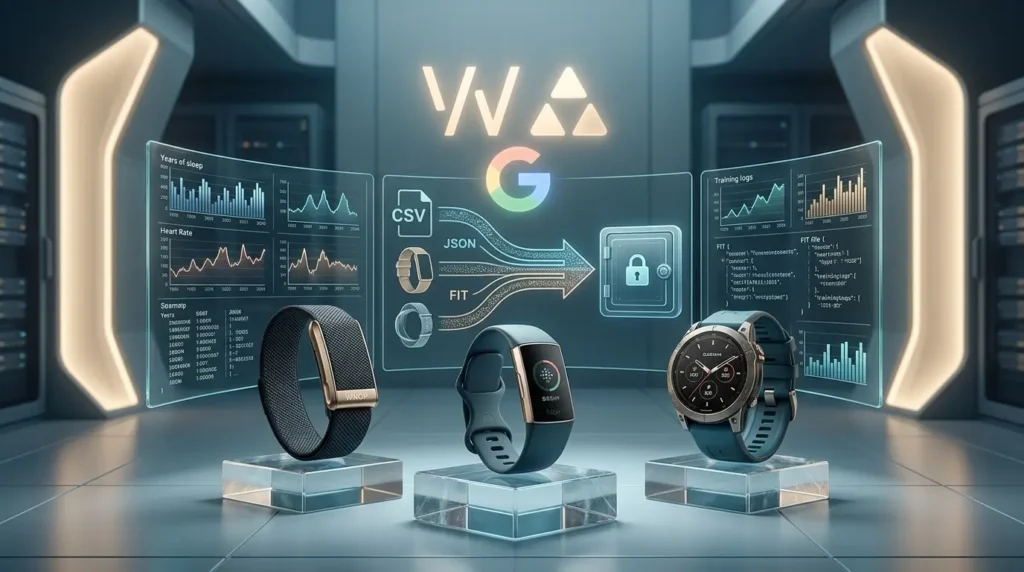
Tres plataformas, tres rutas distintas y tres formatos que no se parecen entre sí. Garmin te entrega archivos binarios FIT. Google Health te entrega JSON crudo repartido en cientos de archivos. Whoop te entrega CSV listo para abrir en una hoja de cálculo.
Esa diferencia importa el día que cambias de dispositivo, porque el historial no se muda solo. Y en el caso de Fitbit hay un cambio que casi ningún tutorial en español refleja todavía: la ruta que documentaban desde el panel web de fitbit.com dejó de ser la vigente después de la migración a Google Health.
Puntos Clave
- La ruta de Fitbit cambió por completo. Desde el 19 de mayo de 2026 la app se llama Google Health y la exportación se hace por Google Takeout, no por el panel web de fitbit.com que sigue apareciendo en la mayoría de las guías.
- Whoop bloquea la exportación cuando vence la membresía. El historial sigue visible dentro de la app, pero la opción Data Export desaparece y no hay forma de rodearla. Es el único caso de los tres donde esperar significa perder el acceso.
- En México no existe derecho de portabilidad frente a empresas privadas. La LFPDPPP vigente reconoce acceso, no portabilidad, y deja el formato de entrega a criterio de la empresa. El botón de exportación de la app siempre te dará mejor resultado que una solicitud legal.
Qué formato entrega cada plataforma y cuánto tarda
Antes de pedir nada conviene saber qué vas a recibir, porque el formato define lo que puedes hacer después. Un ZIP con FIT sirve para reimportar en Garmin. Un ZIP con JSON sirve para analizar con Python. Un CSV sirve para abrirlo hoy mismo en Excel.
| Plataforma | Dónde se solicita | Qué recibes | Tiempo típico |
|---|---|---|---|
| Garmin Connect | Sitio web, Account Settings, Export Your Data | ZIP con archivos FIT originales, datos de salud, rutas y ajustes | 24 a 48 horas |
| Google Health (Fitbit) | Google Takeout | ZIP con archivos JSON, uno por métrica y por mes | Minutos a varias horas |
| Whoop | App móvil o dashboard web, Data Export (requiere membresía activa) | Varios archivos CSV separados por tipo de registro | Minutos, hasta 24 horas |
Las tres llegan por correo con un enlace de descarga temporal. Google mantiene el suyo activo alrededor de siete días. Garmin y Whoop no publican una vigencia fija, así que la regla práctica es la misma en los tres casos: descarga el archivo el día que llega y guárdalo en tu propio almacenamiento.
Cómo exportar desde Garmin Connect
Garmin mantiene dos caminos vigentes y ninguno funciona desde la app móvil. La aplicación de Garmin Connect para Android e iOS no exporta archivos en ningún formato: es una limitación intencional, no un error.
Actividad individual. Entra a connect.garmin.com desde un navegador, abre Activities, selecciona el entrenamiento y usa el icono de engranaje en la esquina superior derecha. Ahí eliges Export Original para el archivo FIT nativo, o Export to TCX y Export to GPX si vas a subirlo a Strava o Komoot. La lista completa de actividades también se puede bajar como CSV de resúmenes, sin datos de GPS.
Historial completo. Es el equivalente de Garmin a Google Takeout. En connect.garmin.com haz clic en tu nombre de usuario, entra a Account Settings y busca Export Your Data dentro de la sección de administración de cuenta. Al pulsar Request Data, Garmin prepara un ZIP con todos los archivos FIT originales, los datos de salud (frecuencia cardiaca, sueño, pasos), las rutas guardadas y la configuración de tus dispositivos.
El correo con el enlace suele llegar en 24 a 48 horas y tarda más en cuentas con mucho historial. Si llevas años usando relojes Garmin, el archivo puede pesar varios gigabytes: la carpeta de frecuencia cardiaca granular, con muestras cada pocos segundos, es casi siempre la más pesada del paquete.
Un detalle que conviene subrayar: si cierras tu cuenta de Garmin, los datos se eliminan de forma permanente. La exportación masiva va antes de cualquier baja, no después.
Cómo exportar desde Fitbit y qué cambió con la app Google Health
Aquí está el cambio que invalida casi todos los tutoriales en español. El 19 de mayo de 2026 la app Fitbit se convirtió en Google Health y el acceso con credenciales antiguas de Fitbit quedó bloqueado. El 15 de julio de 2026 Google comenzó a eliminar los datos de las cuentas que nunca migraron a una Cuenta de Google. Ese plazo ya venció.
Si tu app dice Google Health, tu historial está intacto. La ruta actual es Google Takeout:
- Entra a takeout.google.com con la Cuenta de Google asociada a tu wearable.
- Pulsa Deseleccionar todo y busca la categoría de salud: puede aparecer como Google Health o todavía como Fitbit, porque el nombre interno no se actualizó con el rebranding.
- Deja el tipo de archivo en ZIP y la frecuencia en Exportar una vez.
- Pulsa Crear exportación y espera el correo con el enlace.
Dentro del ZIP encontrarás una carpeta Fitbit con todo en JSON, dividido en subcarpetas: resúmenes diarios, actividad física, sueño, frecuencia cardiaca y composición corporal. No es una hoja de cálculo lista para leer. Tu historial de pasos de tres años llega repartido en unos 36 archivos, uno por mes.
Dos trampas que afectan directamente a usuarios en México. La primera: el archivo guarda distancias en millas y peso en libras aunque tu app muestre kilómetros y kilogramos. La segunda: todas las marcas de tiempo están en UTC, no en tu horario local, así que las noches de sueño pueden caer en el día calendario equivocado si sumas sin corregir el desfase.
Si vienes de un dispositivo sin pantalla, vale la pena leer antes la comparativa entre Garmin CIRQA y Fitbit Air para entender qué métricas vas a poder seguir midiendo.
Cómo exportar desde Whoop
Whoop es la ruta más limpia de las tres en formato, y la más rígida en condiciones, porque toda la función depende de que tu membresía siga viva.
Desde la app móvil: abre el menú en la esquina inferior derecha, baja hasta Data Export, confirma el correo registrado, elige el rango de fechas y pulsa Create Export. También funciona desde el dashboard web. Whoop envía por correo un enlace con tus archivos CSV separados por tipo de registro: ciclos fisiológicos, sueños, entrenamientos y entradas del Journal.
El paquete incluye tus puntajes diarios, frecuencia cardiaca en reposo, variabilidad de la frecuencia cardiaca, frecuencia respiratoria y arquitectura del sueño. Los miembros de Whoop Life con el dispositivo MG reciben además los datos de grado médico. Suele llegar en minutos, aunque un rango completo puede tardar hasta 24 horas. Dos límites operativos: una exportación cada 24 horas y el enlace caduca a los siete días.
El punto que cambia todo. Si tu membresía vence, el historial sigue apareciendo dentro de la app, pero la opción Data Export desaparece del menú. La exportación depende de una cuenta activa y no existe camino alterno, ni siquiera vía API. Si ya estás en esa situación, tu única salida es una solicitud formal de acceso.
La particularidad que hay que entender antes de abrir los archivos: Whoop no organiza los datos por día calendario, sino por ciclos fisiológicos, es decir de un sueño al siguiente. Si intentas cruzarlos con Garmin o Google Health por fecha, las filas no coinciden.
Hay que unirlas por marca de tiempo real. Si estás evaluando la salida hacia una banda sin suscripción, la comparación entre Fitbit Air y Whoop 5.0 explica qué pierdes y qué ganas en el cambio.
Qué hacer con los archivos: qué se puede importar a dónde
La expectativa razonable es baja y conviene ajustarla desde el principio. Ninguna de las tres plataformas acepta importar historial de sueño ni de frecuencia cardiaca de una rival. No es un problema de formato: sencillamente no existe la función.
Lo que sí se puede mover:
- Actividades con GPS. Los archivos FIT, TCX y GPX de Garmin se suben uno por uno a Strava, Komoot o Intervals.icu. Strava limita a 25 cargas por semana en cuentas gratuitas.
- Composición corporal. Los registros de peso y porcentaje de grasa del export de Google Health son de los pocos que herramientas de conversión de terceros logran llevar a Garmin Connect.
- Sincronización hacia adelante. Whoop escribe en Apple Health y sincroniza con Strava y TrainingPeaks. Garmin escribe métricas básicas en Health Connect desde 2024, pero no actividades completas con GPS.
Para todo lo demás, el export es un respaldo, no una mudanza. Y antes de intentar fusionar los tres archivos en una sola línea de tiempo, conviene saber que los cuatro dispositivos miden la misma noche y devuelven números distintos: promediar métricas calculadas por algoritmos diferentes produce una cifra que no significa nada.
Si vas a analizarlo por tu cuenta, el JSON de Google Health se procesa bien con Python o R, y el CSV de Whoop se abre directo en Excel o Google Sheets. El FIT de Garmin es binario y necesita una herramienta específica para convertirse en algo legible.
Tu derecho de acceso a los datos en México
Aquí hay que corregir un error que circula mucho. México no tiene derecho de portabilidad frente a empresas privadas. La Ley Federal de Protección de Datos Personales en Posesión de los Particulares vigente, publicada en el Diario Oficial de la Federación el 20 de marzo de 2025, reconoce únicamente los derechos ARCO: acceso, rectificación, cancelación y oposición.
Lo que sí tienes es el derecho de acceso del artículo 22. Puedes solicitar a cualquier responsable los datos personales que tenga sobre ti. El artículo 31 le da veinte días hábiles para responder y quince más para hacerla efectiva, ampliable una sola vez.
El límite práctico está en el artículo 32: la obligación se cumple entregando copias simples, documentos electrónicos o cualquier otro medio que la empresa determine en su aviso de privacidad. El formato lo elige la empresa, no tú. Un PDF con capturas cumple la ley y no te sirve para nada.
El trámite es gratuito según el artículo 34, salvo costos de reproducción o envío. Si repites la solicitud antes de doce meses, el cobro no puede exceder tres veces la UMA, unos $352 pesos con el valor de $117.31 diarios vigente en 2026.
La autoridad ya no es el INAI, que desapareció con la reforma. Las quejas van ante la Secretaría Anticorrupción y Buen Gobierno dentro de los quince días siguientes a la respuesta, o cuando la empresa entrega la información en formato incomprensible.
Conclusión práctica: usa el botón de exportación siempre que exista. Esta vía es el plan B para casos como una membresía de Whoop vencida, donde el historial existe pero la descarga desapareció. Sirve para recuperar algo, no un CSV limpio.
Preguntas Frecuentes
No. El historial sigue visible en la app, pero la opción Data Export desaparece del menú y no existe ruta alterna, así que la única vía restante es una solicitud formal de acceso.
Solo para las cuentas que nunca migraron a una Cuenta de Google, y esa ventana ya se cerró el 15 de julio de 2026. Si tu app dice Google Health, tu única ruta válida es Google Takeout.
No. La app de Garmin Connect no exporta archivos en ningún formato, así que necesitas entrar a connect.garmin.com desde un navegador, aunque sea el del propio teléfono.
No siempre, porque los wearables suben la información en lotes. Sincroniza el dispositivo, espera unas horas y solicita la exportación después para reducir el hueco.